
全网火爆,JMeter性能测试-压力负载测试场景(总结)看这一篇足够了......
目录:导读
- 前言
- 一、Python编程入门到精通
- 二、接口自动化项目实战
- 三、Web自动化项目实战
- 四、App自动化项目实战
- 五、一线大厂简历
- 六、测试开发DevOps体系
- 七、常用自动化测试工具
- 八、JMeter性能测试
- 九、总结(尾部小惊喜)
前言
负载测试(阶梯式场景)
该场景主要应用在负载测试里面,通过设定一定的并发线程数,给定加压规则,遵循“缓起步,快结束”的原则,不断地增加并发用户来找到系统的性能瓶颈,进而有针对性的进行各方面的系统优化。
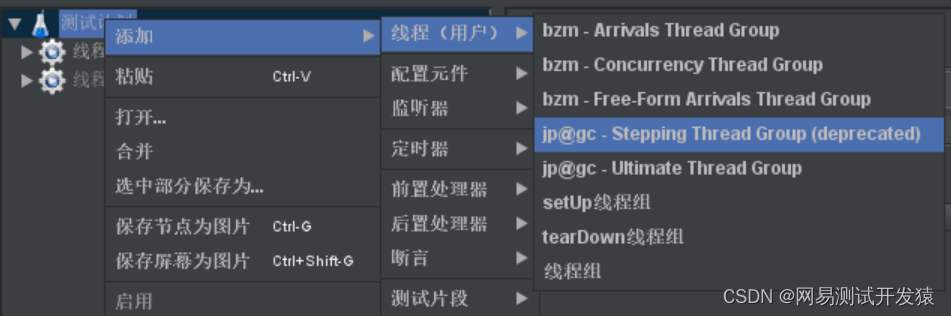
使用到的线程为:jp@gc - Stepping Thread Group (deprecated)
在测试计划上:右键—>添加—>线程(用户)—>jp@gc - Stepping Thread Group (deprecated)
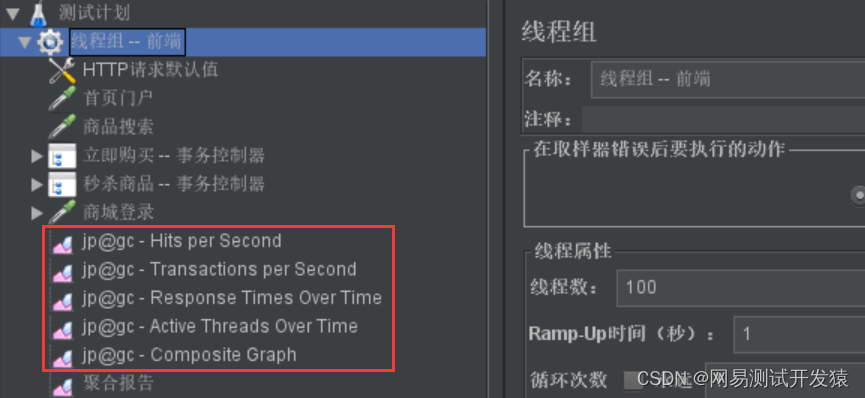
同时添加以下监视器:
HPS:每秒请求数 — jp@gc - Hits per Second
TPS:每秒事务数 — jp@gc - Transactions per Second
TRT:事务响应时间 — jp@gc - Response Times Over Time
活跃线程数— jp@gc - Active Threads Over Time
复合图查看器— jp@gc - Composite Graph
针对阶梯式场景的参数配置,说明如下:
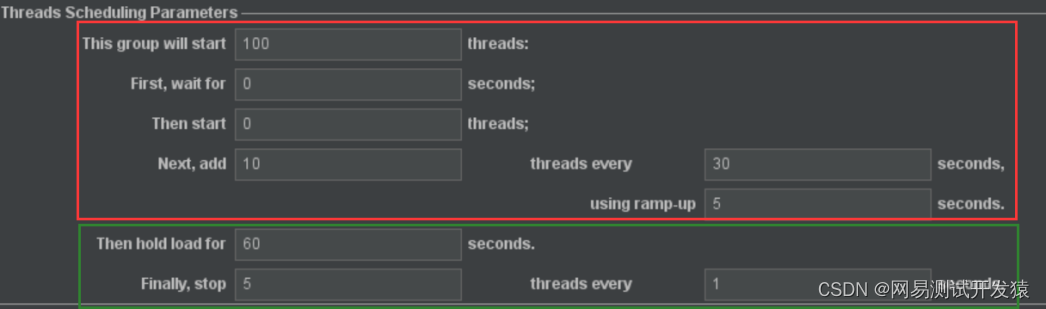
This group will start:给定的当前负载的并发用户数
First, wait for:等待XX秒后开始启动
Then start:0秒(初始化)启动XX并发用户数 — 在第几个虚拟用户启动
Next, add:每using ramp-up时间内启动XX的用户数
threads every:每次加压阶梯下用户完成启动后保持运行XX秒
using ramp-up:XX秒内完成Next, add的用户数的启动
Then hold load for:This group will start并发用户数全部启动完成后保持运行XX秒 == 所有线程运行完成后再执行XX秒
Finally, stop:每隔threads every的时间减少XX用户数
threads every:每隔XX秒减少Finally, stop的用户数
默认设置参数如下:
注:
红框区域是增加线程过程,5秒钟启动10个线程,这10个线程持续运行30秒,再用5秒钟启动10个线程,这20个线程持续运行30秒;
绿框区域是线程释放过程,每隔1秒停止5个并发用户数直到100个并发用户数减少为0;

压力测试(波浪式场景)
该场景主要用在分段时间压测和压力测试里面,分段时间压测比如点餐系统,一天会出现用餐高峰期、平稳期和闲时区,针对该场景我们就要设计成不同时间段的压力值不同,加压方式不同等等,压力测试我们只需要使用一个场景,并将压测时间设置长即可,同样的测试报告也用jpgc的监视器获得
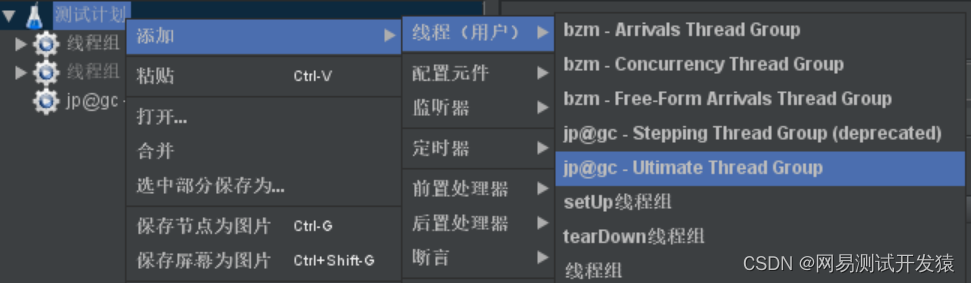
使用到的线程为:jp@gc - UItimate Thread Group
在测试计划上:右键—>添加—>线程(用户)—>jp@gc - UItimate Thread Group
针对波浪式场景的参数配置,说明如下:
Start Threads Count:给定当前时间段的并发用户数
Initial Delay, sec:初始化时间,单位:秒(s)
Startup Time, sec:启动时间,单位:秒(s)
Hold Load For, sec:所有并发用户数启动完成后保持运行的时长,单位:秒(s)
Shutdown Time:结束时间,单位:秒(s)
分段时间压测参数(示例):
从0秒 开始,30秒 启动 50个 虚拟用户,运行 60秒 后,10秒 停止50个虚拟用户 == 第一阶段耗时100秒
从100秒 开始,15秒 启动 200个 虚拟用户,运行 120秒 后,10秒 停止 200个 虚拟用户 == 前两个阶段总耗时 245 秒
从 245秒 开始,30秒 启动 50个 虚拟用户,运行 60秒 后,20秒 停止 100个 虚拟用户 == 前三个阶段总耗时 385秒
…
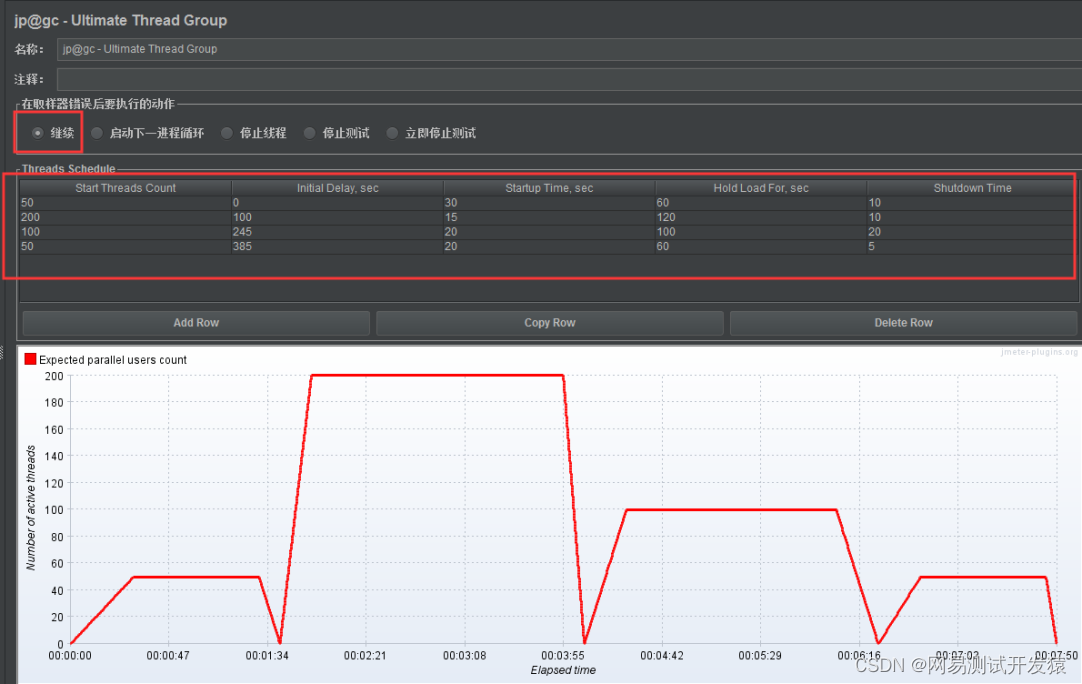
压力测试(示例):
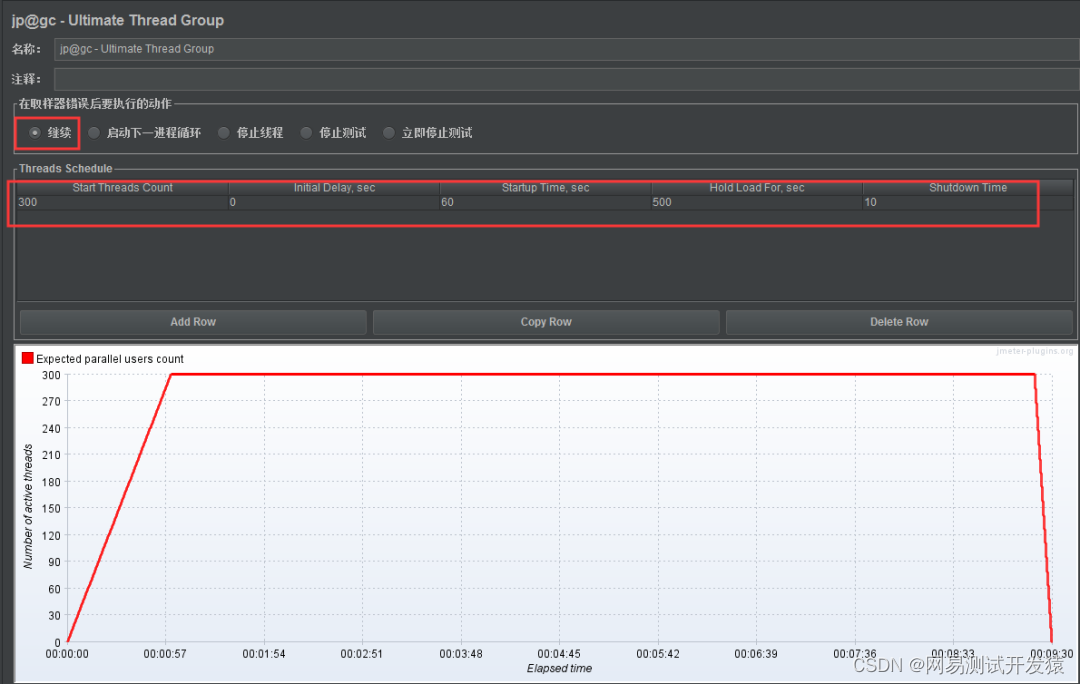
从0秒 开始,60秒 启动 300个 虚拟用户,运行 500秒 后,10秒 停止300个虚拟用户
服务器监控
服务器监控插件:jp@gc - PerfMon Metrics Collector,需要在服务器安装:ServerAgent
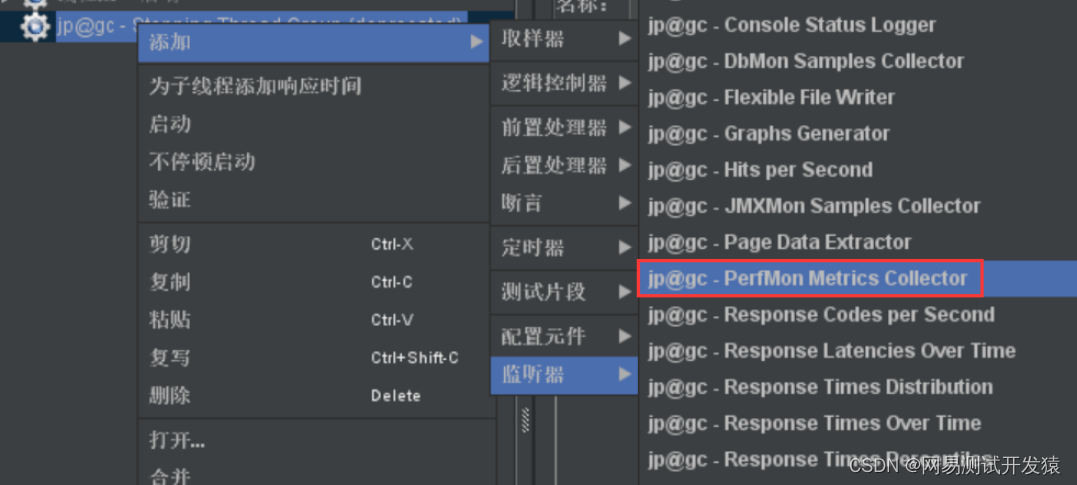
服务器资源监控线形图
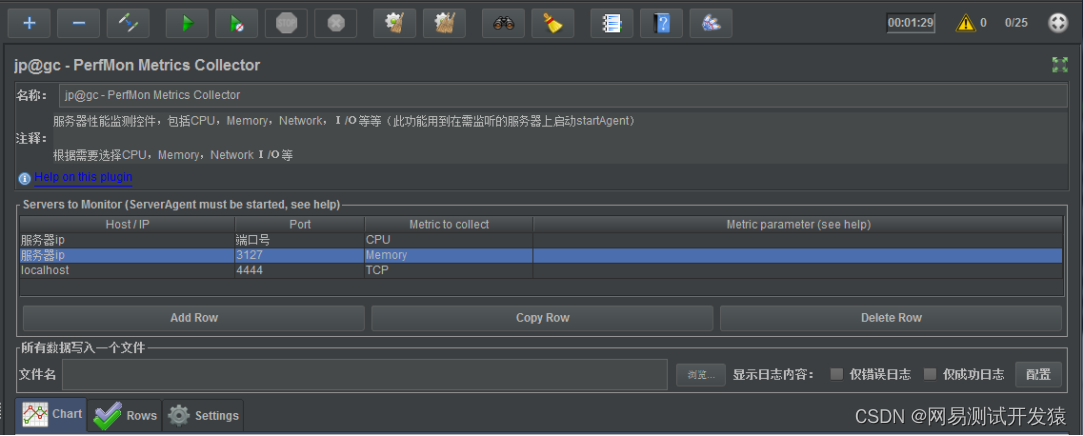
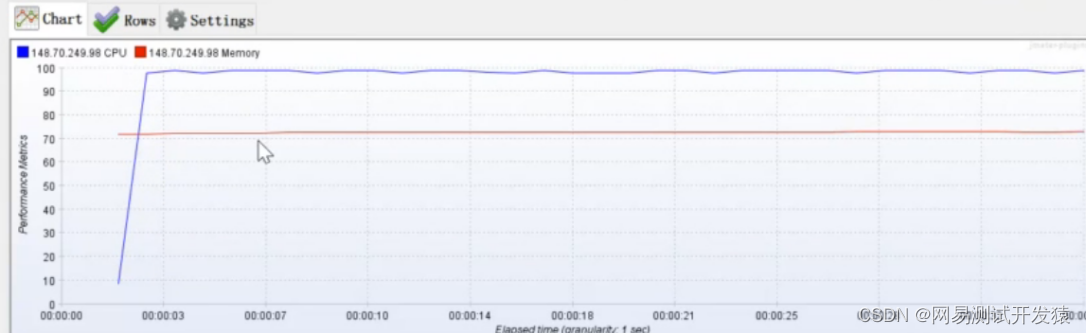
用于监控机器的CPU、Memory、Disks I/O、Networks I/O 性能指标值
服务器性能监测控件,包括CPU,Memory,Network,I/O等等(此功能用到在需监听的服务器上启动startAgent)
根据需要选择CPU,Memory,Network I/O等
1、下载并安装ServerAgent(百度搜索下载)
2、通过xftp方式把包上传到服务器上,解压
①上传压缩包到服务器建议公司环境安装目录下或opt目录下
②解压命令:unzip ServerAgent-2.2.3.zip
③进入解压后的文件:cd ServerAgent-2.2.3
④查看所有文件:ll
⑤启动文件: ./starAgent.sh
注:启动ServerAgent时,需要ROOT权限
启动ServerAgent时,需要在其对应目录下启动
在监控服务器性能时,需要一直是启动状态
3、更改端口并启动服务:
Linux 下启动:./startAgent.sh 回车就可以启动,默认的端口是4444
若默认端口4444被占用,则需要指派端口 (阿里云服务器4444端口是连接访问不到的)
端口可以自定义,大于1024即可
启动
./startAgent.sh --udp-port 0 --tcp-port 4445
4、启动服务后去检查防火墙是否关闭
①服务器\防火墙是关闭状态那就没有问题
②启动防火墙:systemctl start firewalld
③关闭防火墙:systemctl stop firewalld
④检查防火墙状态:systemctl status firewalld
⑤如果没有关闭防火墙,那么就需要关闭或执行下面的命令把端口添加到防火墙内
防火墙添加开放端口:
firewall-cmd --permanent -add-port=4445/tcp
| 下面是我整理的2023年最全的软件测试工程师学习知识架构体系图 |
一、Python编程入门到精通

二、接口自动化项目实战

三、Web自动化项目实战

四、App自动化项目实战

五、一线大厂简历

六、测试开发DevOps体系

七、常用自动化测试工具

八、JMeter性能测试

九、总结(尾部小惊喜)
失败也是我需要的,它和成功对我一样有价值,只有在我知道一切做不好的方法以后,我才能知道做好一件工作的方法是什么。
人生是个圆,有的人走了一辈子也没有走出命运画出的圆圈,其实,圆上的每一个点都有一条腾飞的切线。
只有你学会把自己已有的成绩都归零,才能腾出空间去接纳更多的新东西,如此才能使自己不断的超越自己。